3 Comment démarrer
Ce guide étape par étape aidera les utilisateurs à démarrer l’application, y compris la navigation dans l’interface.
Note
Les vidéos intégrées au site doivent être mise à jour.
3.0.1 Page du tableau de bord
La page principale de l’application est située sous l’onglet Tableau de bord.
-
Bouton de sélection d’un dossier : Les utilisateurs doivent sélectionner la base d’une session
analycyte-projectsen choisissant Select folder.Si un dossier de projet existe, il sera ouvert.
S’il n’y a pas de dossier de projet existant, l’utilisateur sera invité à remplir un formulaire concernant le projet
Seul le nom de dossier est obligatoire
Les utilisateurs peuvent choisir une description du projet et le nom d’un sous-dossier.
- Navigation dans la boîte à outils : Les utilisateurs peuvent naviguer dans l’application à l’aide de la boîte à outils.
3.0.2 Le panneau gauche de l’application
Une fois qu’une session analycyte-projects est lancée:
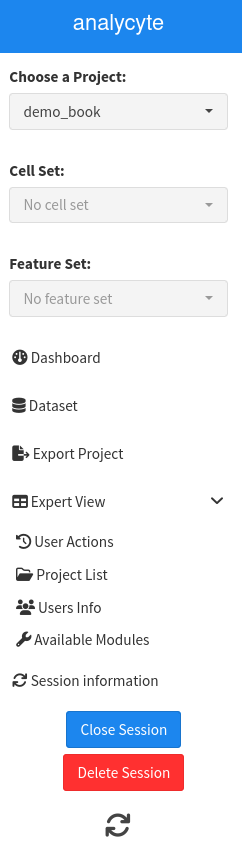
| Choose a Project | Dossier de référence pour l’analyse. |
| Cell Set | Dossier <hash> contenant l’objet .rds des cellules. |
| Feature Set | Dossier <hash> contenant l’objet .rds des caractéristiques. |
| Dashboard | Zone principale de l’interface. |
| Dataset Tab | Affiche les informations sur le dataset actuel. |
| Export Project | Permet de récupérer le dossier spécifié via ‘Choose a Project’. |
| Expert View | Un menu déroulant contenant diverses options avancées. |
| User Actions | Enregistre les actions avec des options pour annoter ou supprimer des étapes. La suppression d’une étape ayant des dépendances supprimera également celles-ci. |
| Project List | Liste tous les projets sur la même machine, avec des options pour annoter ou supprimer des projets. La suppression d’un projet effacera le dossier et ses sous-dossiers. |
| Users Info | Contient des tableaux pour les auteurs et leurs affiliations. |
| Available Modules | Liste toutes les actions disponibles pour l’utilisateur. |
| Session Information Tab | Affiche la version actuelle de l’outil et les variables globales en cours d’utilisation. |
| Closing Session | Les sessions peuvent être fermées via le bouton “Close Session”. |
| Deleting Session | Une session et tous ses dossiers de projet peuvent être supprimés en cliquant sur “Delete Session”. Un message de confirmation s’affichera. |